대상 앱: 1.7.0-rls
YG-POS AI 1.7.0에서는 테이블 위치와 크기를 매장 형태에 맞게 정하고, 외화 현금을 받아 매장 통화로 결제할 수 있습니다. 테이블은 메인 POS의 테이블 관리에서 배치하고, 외화는 환경 설정 → 매장·POS → 받는 외화 (현금)에서 등록한 뒤 결제 화면에서 선택하세요.
1. 테이블 위치와 크기를 매장처럼 배치하세요
테이블 관리 화면에서 빈 칸을 남겨 통로를 표현하고, 테이블을 원하는 칸으로 옮길 수 있습니다. 테이블을 빈 칸으로 끌면 이동, 다른 테이블 위로 끌면 서로 자리 교환이 됩니다. 빈 칸을 선택한 뒤 추가를 누르면 그 위치에 테이블을 만들 수 있습니다.
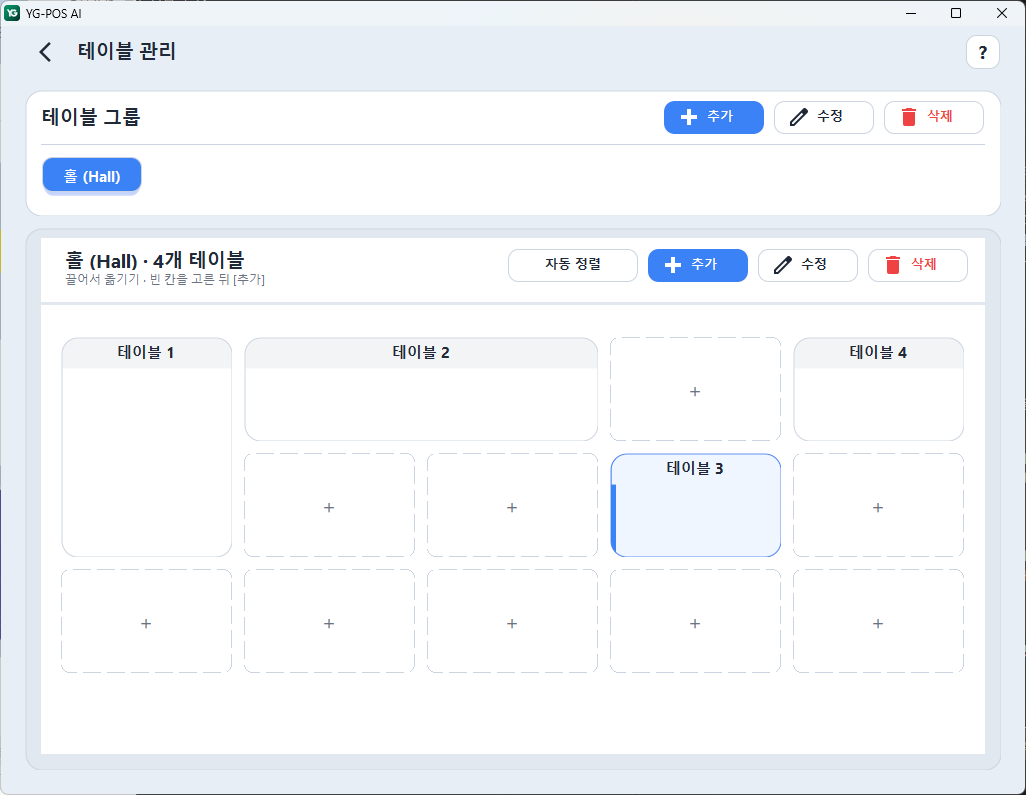
테이블 관리에서 위치와 크기를 정한 예시입니다. 빈 칸은 통로나 실제 빈 공간을 나타낼 수 있습니다.
테이블을 추가하거나 수정할 때 크기 (가로 칸 × 세로 칸)를 고릅니다. 그룹을 수정하면 테이블 화면 배열도 설정할 수 있습니다. 가로는 3칸에서 8칸, 세로는 2칸에서 5칸까지 설정할 수 있으며 기본 배열은 5×3칸입니다. 자동 정렬을 누르면 순서대로 채운 배치로 돌아갑니다.
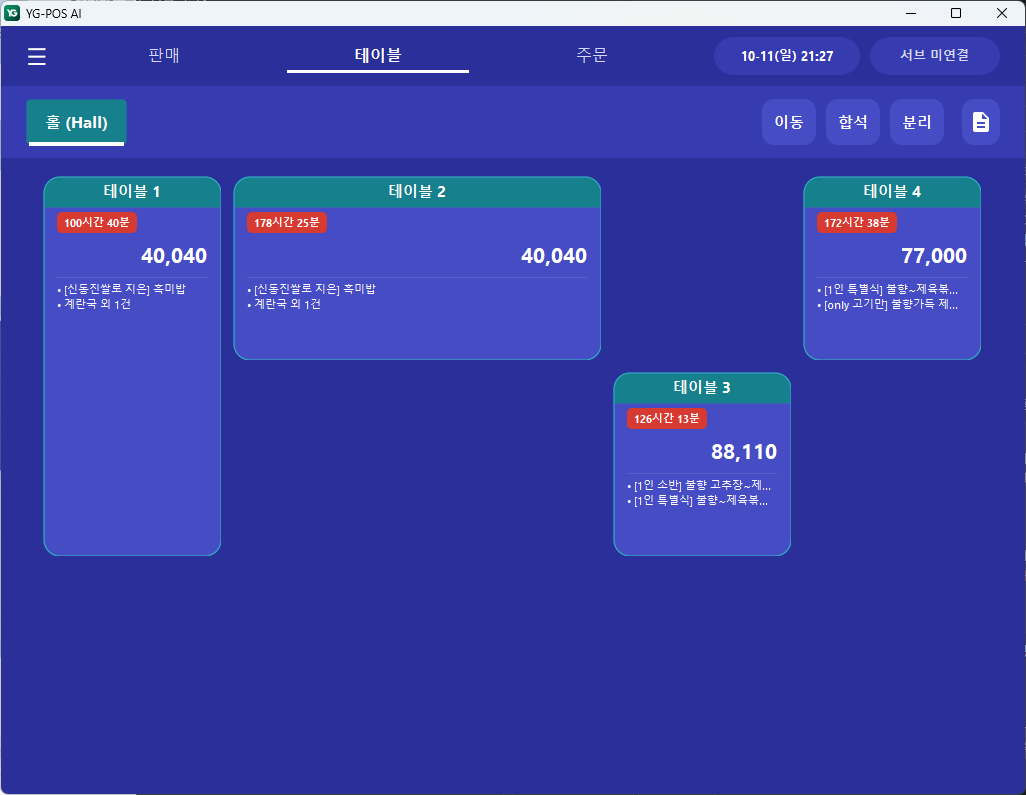
실제 테이블 화면에도 설정한 배치가 나타납니다.
테이블 관리는 메인 POS에서 합니다. 서브 POS에도 같은 배치가 표시되며, 웹 오더 태블릿에서 보려면 백오피스도 함께 업데이트해야 합니다. 배열을 줄일 때 테이블이 모두 들어가지 않으면 저장되지 않으므로, 테이블을 옮기거나 자동 정렬한 뒤 다시 설정하세요.
2. 외화 현금 수취를 설정하세요
환경 설정 → 매장·POS → 받는 외화 (현금)에서 통화와 환율을 입력합니다. 최대 3개 통화를 등록할 수 있습니다. 환율은 외화 1단위가 매장 통화로 얼마인지 입력합니다. 예를 들어 매장 통화가 KRW이고 1 USD = 1,500 KRW라면 USD에 1500을 입력합니다.
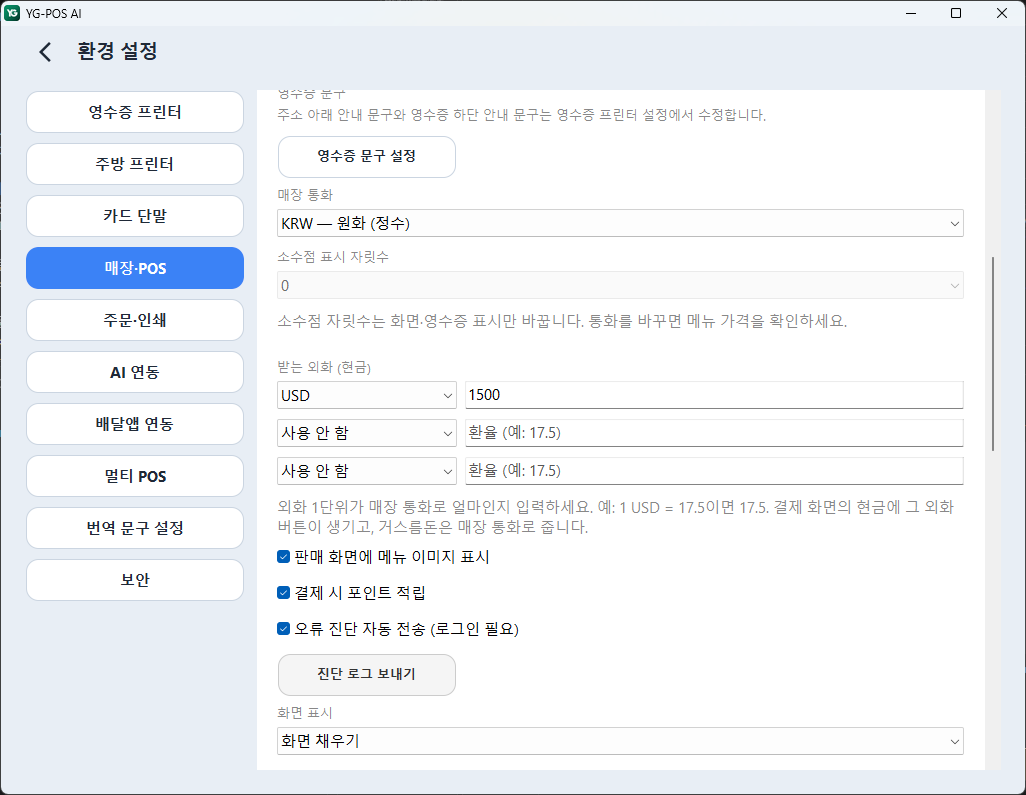
화면의 1,500은 사용 예시 환율입니다. 실제 수취 환율은 매장에서 확인해 입력하세요.
매장 통화를 바꾸면 등록한 외화 목록이 비워집니다. 통화를 변경한 뒤에는 외화와 환율을 다시 설정하세요.
3. 결제 화면에서 외화를 선택하세요
결제 → 현금에서 등록한 외화 버튼을 누르고 받은 금액을 입력합니다. 화면에는 적용 환율과 매장 통화로 환산한 금액이 표시됩니다. 환산 금액은 매장 통화의 최소 단위에서 내림합니다. 거스름돈은 매장 통화로 줍니다.
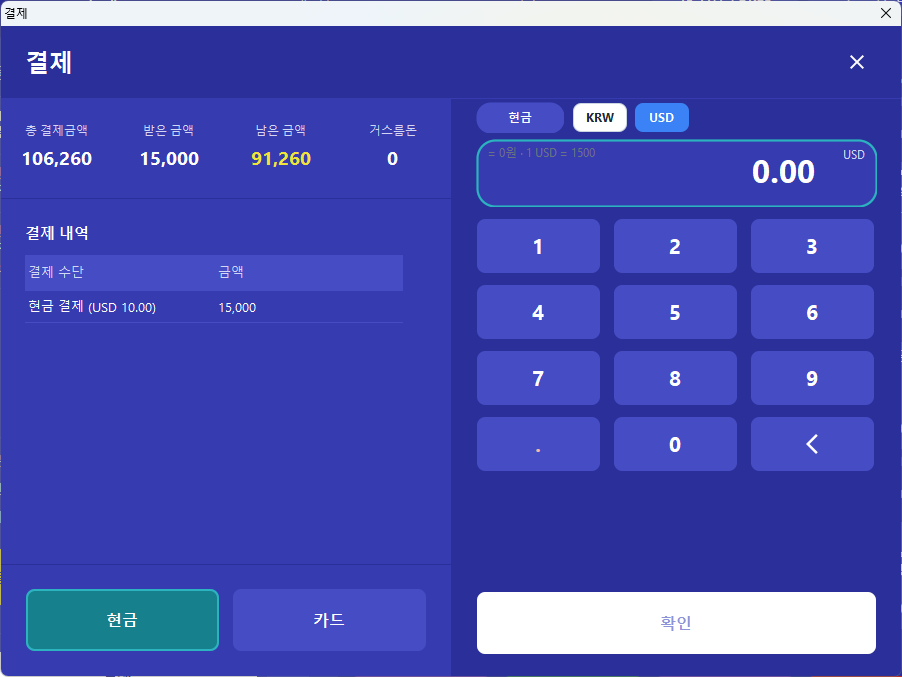
예시: 1 USD = 1,500 KRW일 때 USD 10.00을 받으면 KRW 15,000으로 결제 내역에 기록됩니다. 화면의 106,260원 주문에는 91,260원이 남아 있습니다.
외화로 일부를 받고 남은 금액은 매장 통화 현금이나 카드로 이어서 결제할 수 있습니다. 영수증과 판매 내역에는 받은 외화 금액과 환율이 표시됩니다. 매출·통계·포인트 적립 금액은 매장 통화 기준으로 계산됩니다.
통화별 현금 합계와 통화별 시재는 현재 영업속보에서 제공하지 않습니다. 외화 현금 보유액은 매장에서 별도로 확인하세요.
최신 설치 파일은 YG-POS AI 다운로드에서 받을 수 있습니다.
관련: 1.6.0 업데이트 · 테이블·주문 사용법 · 판매·결제 사용법