대상 앱: 1.3.0-rls
판매 화면 메뉴 그리드는 메뉴마다 버튼색·글자색을 줄 수 있고, 대표 이미지(프리셋 또는 PC에 저장한 파일)를 넣을 수 있습니다.
1. 매장에서 이미지 표시 켜기
- 환경 설정 → 매장/터미널을 엽니다.
- 판매 화면 메뉴 대표 이미지 사용을 켭니다.
- 매장 설정 저장을 누릅니다.
이 옵션이 꺼져 있으면 색은 적용되어도 이미지는 타일에 나오지 않습니다.
2. 메뉴별 색·이미지 편집
- 메뉴 관리에서 메뉴를 고른 뒤 수정합니다.
- 버튼 색·글자 색 스와치를 눌러
#RRGGBB색을 고릅니다.- Ctrl+클릭 → 기본값(앱 팔레트)으로 되돌립니다.
- 메뉴 이미지 영역에서:
- 프리셋 중 하나를 고르거나
- 파일로 PC에서 이미지를 가져옵니다.
- 지우기로 커스텀 이미지를 해제합니다.
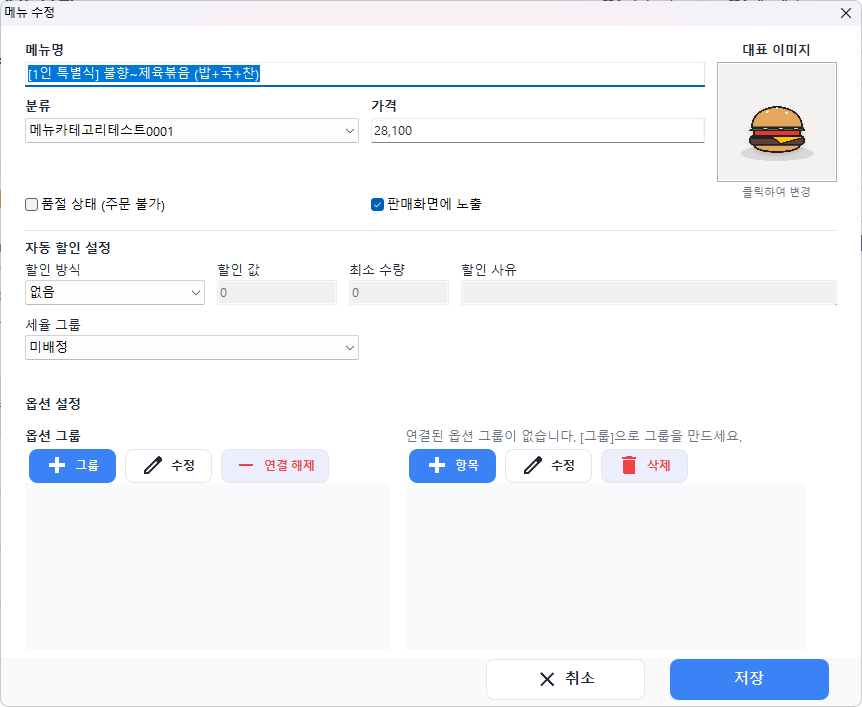
프리셋을 새로 고르면 커스텀 파일은 해제됩니다. 둘 중 하나만 씁니다.
3. 판매 화면에서 확인
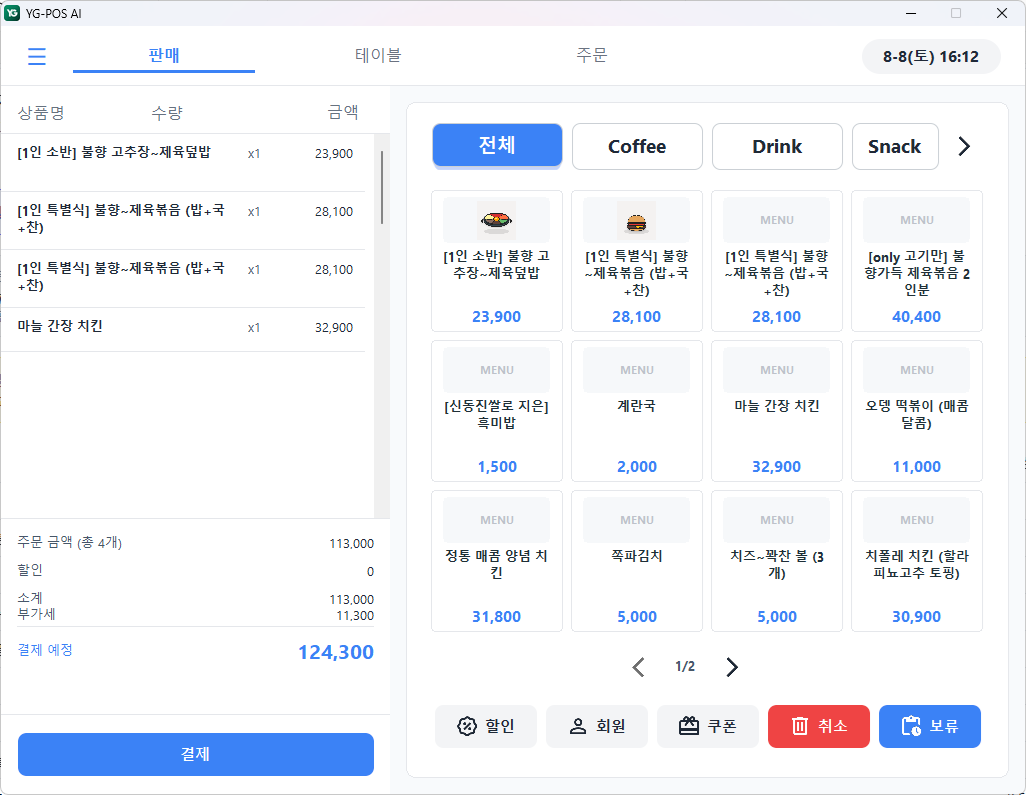
타일에 보이는 우선순위는 커스텀 파일 > 프리셋 > (없음) 입니다.
4. 멀티 POS·동기화
| 항목 | 동기화 |
|---|---|
| 버튼색·글자색 | 로그인·카탈로그 sync 시 매장 간 공유 |
| 커스텀 이미지 파일 | 해당 PC에 저장 (단말마다 파일 또는 프리셋 사용) |
메인에서 색을 바꾼 뒤 다른 POS에서도 같게 보이려면 카탈로그 동기화가 필요합니다. 이미지 파일은 단말마다 다시 넣거나, 프리셋을 쓰면 됩니다.
커스텀 파일은 PC 사용자 폴더 아래 YGPosAI\menu-images\에 저장됩니다. (최대 약 5MB, 큰 파일은 썸네일로 줄일 수 있음)
타일에 이미지가 안 보입니다
- 판매 화면 메뉴 대표 이미지 사용이 켜져 있는지 확인합니다.
- 프리셋과 파일 중 하나만 적용됩니다. 우선순위: 커스텀 파일 > 프리셋.
색·이미지가 다른 POS와 다릅니다
- 색 — 카탈로그 sync 후 다른 단말에도 반영됩니다.
- 커스텀 이미지 파일 — 해당 PC에만 저장됩니다. 다른 단말에는 프리셋을 쓰거나 파일을 다시 넣으세요.