대상 앱: 1.3.0-rls
멀티 POS는 매장에서 메인 POS 1대와 주문 서브(홀·테이블 주문용 PC) 를 함께 쓰는 기능입니다. 주문은 서브에서 받고, 결제·매출 정리는 메인에서 합니다.
연결 흐름 (1.3.0)
- 메인·서브 모두 같은 매장 계정으로 로그인
- 메인: 환경 설정 → 멀티 POS → 이 PC를 메인으로 설정
- 서브: 이 PC를 주문 서브로 설정 → 화면 확인번호 확인
- 메인 승인 대기에서 번호가 맞는 기기를 승인
메인 승인 후 서브마다 기기별 연결 토큰이 발급됩니다.
역할 한눈에 보기
| 메인 POS | 주문 서브 | |
|---|---|---|
| 테이블·홀 주문 | ○ | ○ |
| 결제·정산 | ○ | — |
| 회원·포인트 | ○ | — |
| 주방·영수증 출력 | ○ (메인 프린터) | — |
1.3.0부터는 로그인 → 서브 요청 → 메인 승인(확인번호 대조) 로 연결합니다. 확인번호는 승인할 기기를 맞출 때 쓰는 짧은 식별 번호입니다.
준비물
- 메인 POS PC 1대 (결제·정산 담당)
- 주문 서브 PC 1대 이상
- 두 PC 모두 같은 Wi‑Fi 또는 같은 유선 허브(랜선 허브) 에 연결
- 두 PC 모두 같은 매장 계정으로 YG-POS AI 로그인
1. 네트워크부터 맞추기
메인 PC와 서브 PC를 같은 네트워크에 두세요.
- 매장 Wi‑Fi에 둘 다 연결하거나
- 유선 허브(랜선 허브) 에 랜선으로 둘 다 연결
서로 다른 회선·다른 공유기만 쓰고 있으면 연결이 되지 않을 수 있습니다.
POS용 랜선과 인터넷 랜선이 PC마다 따로 있다면, 허브·Wi‑Fi에 묶인 쪽으로 맞추면 됩니다.
연결이 계속 안 되면 POS 설치를 맡긴 대리점·AS에 “두 PC가 같은 Wi‑Fi/허브인지” 먼저 봐 달라고 요청하세요.
2. 메인 POS 설정
- 메인 PC에서 YG-POS AI 실행 → 로그인
- 환경 설정 → 멀티 POS
- 「이 PC를 메인으로 설정」 클릭
- 화면에 현재 역할: 메인 POS 가 보이면 OK
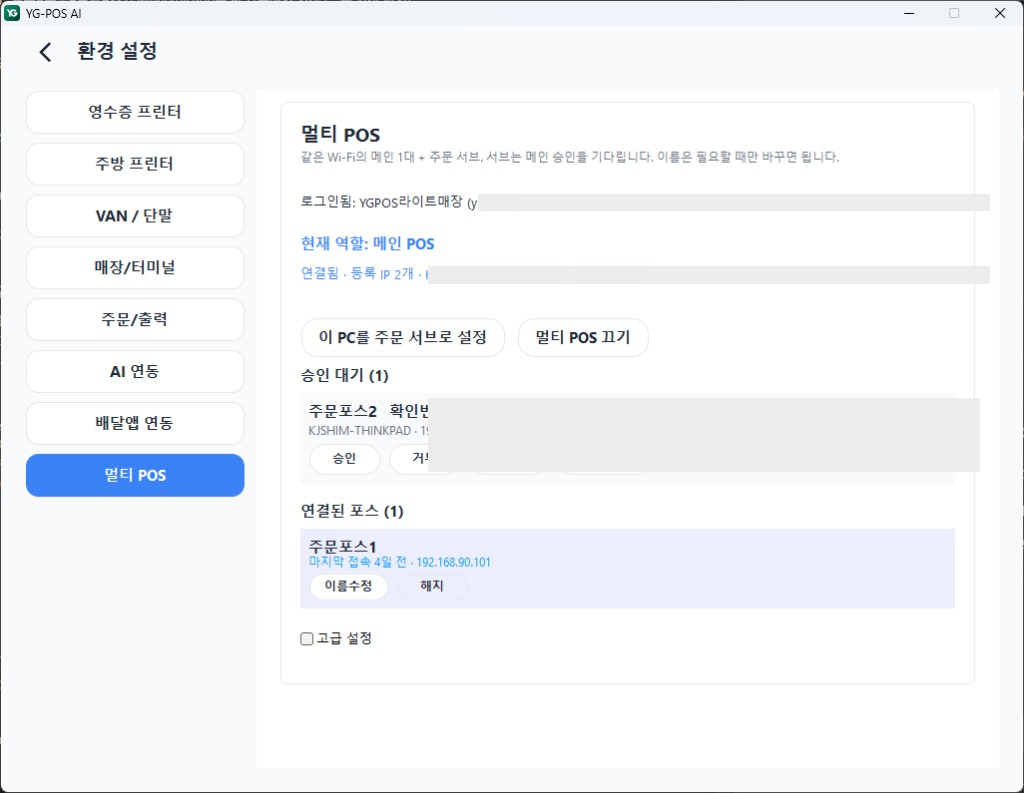
메인 화면에서 할 수 있는 일:
- 승인 대기 — 서브가 연결을 요청하면 여기에 표시됩니다
- 승인 / 거부 — 맞는 기기만 승인
- 연결된 포스 — 이미 쓰고 있는 서브 목록
3. 주문 서브 POS 설정
- 서브 PC에서 YG-POS AI 실행 → 같은 매장 계정으로 로그인
- 환경 설정 → 멀티 POS
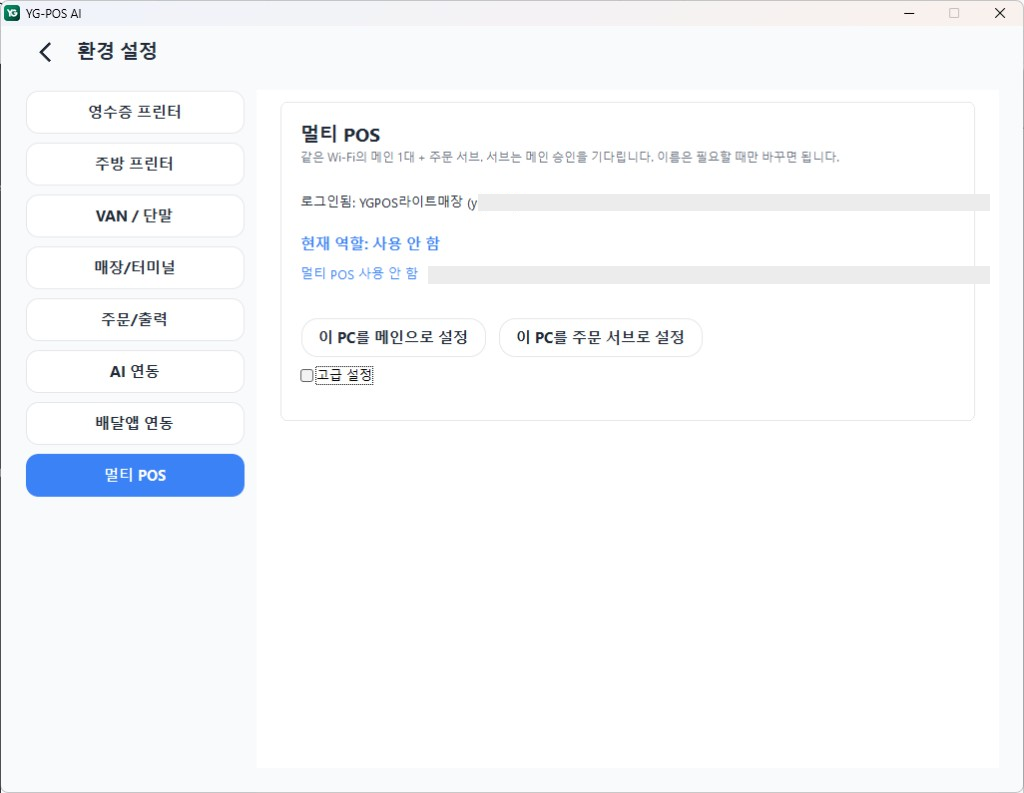
- 「이 PC를 주문 서브로 설정」 클릭
- 이름(예: 주문포스2)은 필요할 때만 변경
처음 화면
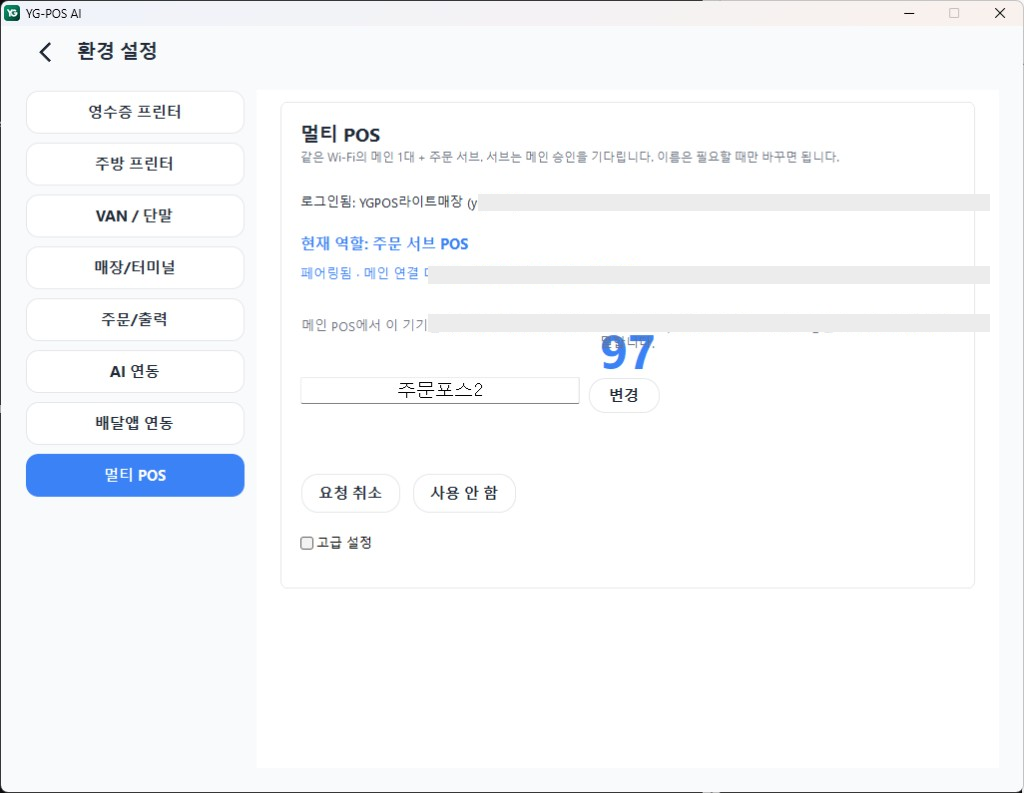
승인을 기다리는 중
서브 화면에 확인번호가 크게 나옵니다. 메인 승인 대기 목록의 번호와 같은지 확인하세요.
- 메인 연결됨 — 정상. 테이블·주문 메뉴를 쓸 수 있습니다
- 메인 연결 미확인 — 아직 메인과 통신이 안 된 상태입니다. 1단계(네트워크)를 다시 확인하거나, 아래 고급 설정을 시도해 보세요
메인에서 「이 포스 찾기」 를 누르면 해당 서브 화면이 깜빡입니다.
4. 메인에서 승인하기
- 메인 환경 설정 → 멀티 POS → 승인 대기
- 서브 이름·확인번호 확인
- 승인 클릭
- 서브에 메인 연결됨 이 보이는지 확인
- 서브에서 테이블 또는 주문 화면으로 들어가 동작 확인
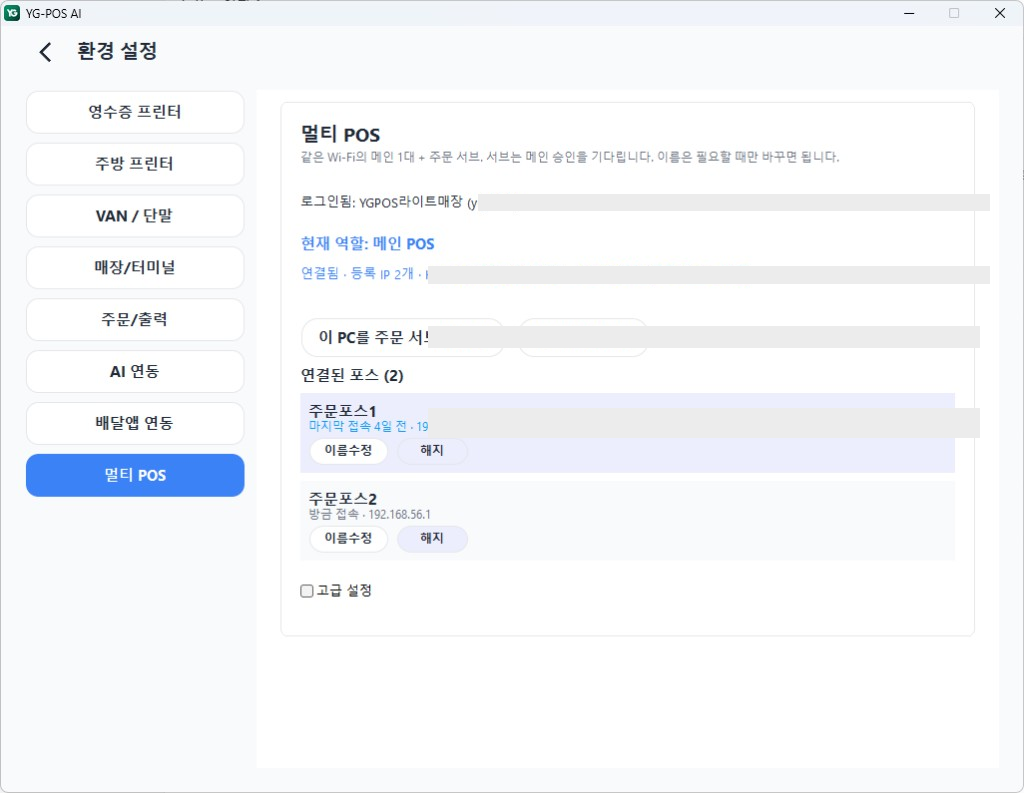
거부 — 우리 매장 기기가 아닐 때
해지 — 더 이상 쓰지 않는 서브 연결을 끊을 때
5. 고급 설정 (자동 연결이 안 될 때만)
대부분은 위 단계만으로 됩니다. 메인 연결 미확인이 계속될 때만 고급 설정을 켜세요.
메인 POS
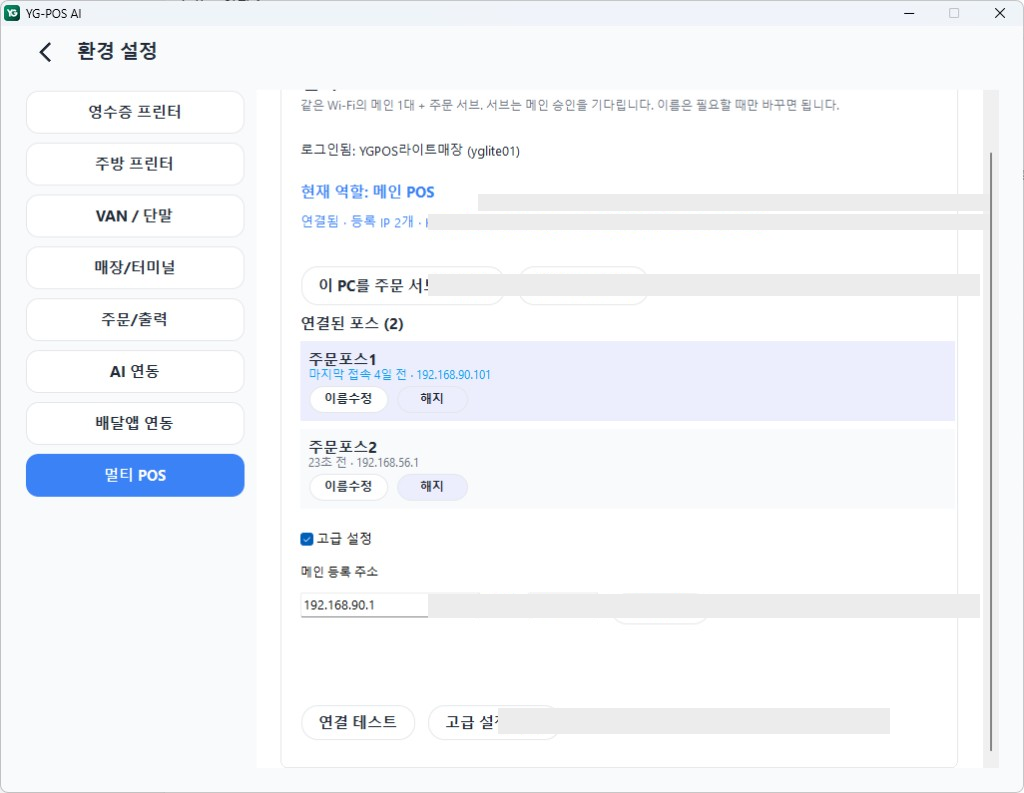
연결 테스트 → 고급 설정 적용 순으로 눌러 보세요.
주문 서브
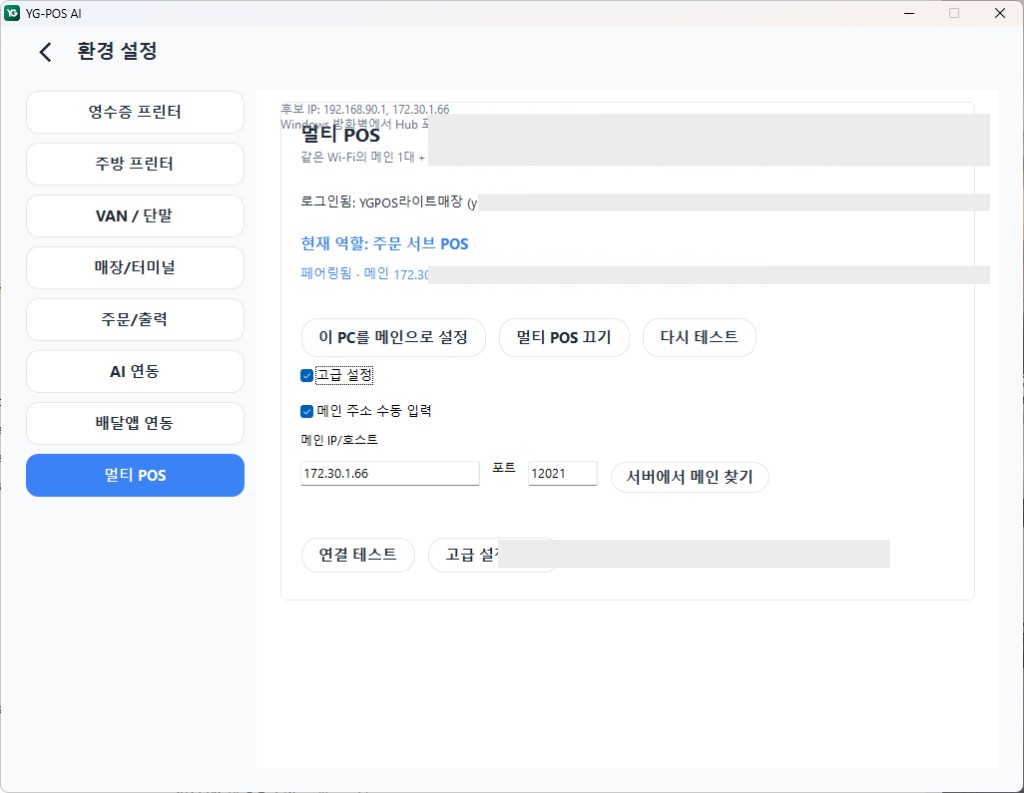
- 고급 설정 체크
- 메인 주소 수동 입력 체크
- 서버에서 메인 찾기 로 메인 주소 불러오기 (또는 설치 담당자가 알려준 주소 입력)
- 연결 테스트 → 고급 설정 적용 → 다시 테스트
스크린샷의 매장명·주소는 가림 처리되어 있습니다. 실제 화면에는 본인 매장 정보가 보입니다.
6. 역할 정리
| 역할 | 담당 업무 |
|---|---|
| 메인 POS | 결제, 매출·정산, 회원·포인트, 서브 승인, 주방·영수증 출력 |
| 주문 서브 | 테이블·홀 주문 (결제·회원 등록·포인트는 메인에서 처리) |
서브는 메인 승인·연결이 끝나야 테이블·주문을 씁니다. 대기 중에는 환경 설정 → 멀티 POS 에서 상태를 확인하세요.
7. 자주 묻는 문제
연결이 안 됩니다
- 두 PC가 같은 Wi‑Fi 또는 같은 유선 허브 인지 확인
- 두 PC 모두 같은 매장 계정 로그인 확인
- 메인에서 「이 PC를 메인으로 설정」 을 한 번 더 실행
- 메인 승인 대기에서 승인 했는지 확인
메인에는 보이는데 서브에 「메인 연결 미확인」
- 네트워크(1단계)를 다시 확인하세요
- 서브 고급 설정 → 연결 테스트 를 실행해 보세요
- 그래도 안 되면 설치 담당자·게시판에 문의
「서버 로그인 후 멀티 POS를 설정할 수 있습니다」
- 메인·서브 둘 다 로그인해야 합니다
서브 화면에서 멀티 POS 설정만 보입니다
- 승인 대기 또는 연결 미확인 상태일 수 있습니다
- 메인에서 승인하거나, 요청 취소 / 멀티 POS 끄기로 다시 시작
메인 PC를 바꾸고 싶습니다
- 기존 서브 해지 후, 새 PC에서 「이 PC를 메인으로 설정」
서브에서 결제·포인트 버튼이 없거나 비활성입니다
메인 POS에서 결제·회원·포인트를 처리합니다. 서브는 주문 접수용입니다.
- 서브에서 주문을 마칩니다.
- 메인 POS에서 해당 테이블·주문을 열고 결제합니다.
자세한 역할: 위 「역할 한눈에 보기」 표 · 회원·포인트
예전에 쓰던 9자리 페어링 코드는요?
- 1.3.0부터 폐지되었습니다. 지금은 로그인 → 서브 요청 → 메인 승인(확인번호 대조) 흐름만 사용합니다.
- 화면에 보이는 확인번호는 짧은 식별용이며, 옛 9자리 페어링과 다릅니다.
메인에서 더치·분리 중인데 서브에서 테이블이 안 열립니다
더치페이·테이블 분리·결제는 메인 POS에서 이어서 처리합니다. 메인에서 해당 작업이 진행 중이면 서브 테이블 진입이 제한될 수 있습니다.
작업이 끝난 뒤에도 열리지 않으면 메인·서브 연결 상태를 확인하세요.
테이블 이동·합석·분리는 어디서 하나요?
- 메인 POS의 테이블 화면에서만 할 수 있습니다. 서브에서는 주문만 받습니다.
8. 연결 전 체크
- 메인·서브 같은 Wi‑Fi 또는 유선 허브
- 같은 매장 계정 로그인
- 메인 「이 PC를 메인으로 설정」
- 서브 「이 PC를 주문 서브로 설정」
- 메인 승인, 확인번호 일치
- 서브 메인 연결됨, 테이블·주문 테스트
다음 단계
문제가 계속되면 게시판에 메인·서브 화면에 보이는 상태 문구(스크린샷)를 올려 주시면 됩니다.
설치·AS 담당자 참고 (점주는 건너뛰어도 됩니다)
- 멀티 POS는 매장 사설 LAN IP로 통신합니다. Hub 기본 포트 12021
- PC마다 LAN·인터넷 NIC가 분리된 경우, 허브/Wi‑Fi NIC에 같은 대역 IP 필요할 수 있음
- 메인 Windows 방화벽 TCP 12021 인바운드 허용
- 연결 확인: 서브에서
ping <메인_LAN_IP>,Test-NetConnection <메인_LAN_IP> -Port 12021 - VirtualBox Host-Only(
192.168.56.x)는 물리 PC 간 Hub 연결에 사용 불가. VM 테스트 시 Bridged 권장 - 1.3.0+: 서브는 메인 승인 + 기기별 토큰 방식 (9자리 페어링 코드 폐지)